

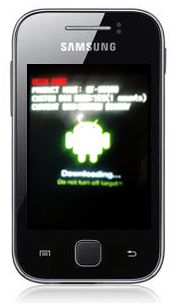


Samsung Galaxy Young, mungkin banyak dari pembaca semua yang menggunakan ponsel jenis ini. Wajar saja, selain murah ponsel ini fiturnya lumayan lengkap dan versi terbaru Galaxy Young sudah menggunakan Sistem Operasi Jelly Bean.
Dibekali internal memori dan RAM yang tidak terlalu besar, membuat ponsel jenis ini gampang “lag” ketika terlalu banyak aplikasi yang berjalan. Untuk masalah ini, saya sudah membuat tulisan “Cara Melegakan dan Menambah RAM di Android” silahkan dibaca di link berikut : http://www.andre.web.id/2014/03/menambah-ram-android.html.
Jika cara diatas belum menyelesaikan masalah ponsel Galaxy Young anda, silahkan ikuti langkah dibawah ini untuk Flashing Samsung Galaxy Young.

Cara Install Ulang (Flashing) Samsung Galaxy Young
Sebelum memulai proses installasi, baiknya siapkan dulu bahan-bahan yang digunakan untuk melakukan operasi ini, seperti : Firmware Galaxy Young, ODIN, Samsung USB Driver. Untuk kamu yang bingung mendapatkan file-file tersebut saya sudah menyiapkan link downloadnya, silahkan di download.
Baca Juga: Cara Install Ulang Nokia Asha 306 Dengan Nokia PC Suite
Setelah semua file tersebut berhasil di download, lakuan persiapan kedua, seperti menginstall USB Driver, mengekstrak file Firmware dan lain sebagainya. Jika semuanya siap tinggal melakukan proses flashing.
-
Pastikan Ponsel anda dalam keadaan mati. Kemudian masuk dalam Download Mode caranya tekan tombol Power + Home + Volume Down secara bersamaan. Jika dilakukan dengan benar, akan muncul tampilan seperti ini.

-
Setelah muncul tampilan seperti diatas, tekan tombol Volume Up sampai benar-benar masuk dalam download mode seperti gambar dibawah ini
- Jalankan aplikasi Odin di komputer, hubungan ponsel Galaxy Young ke Komputer menggunakan kabel USB.
-
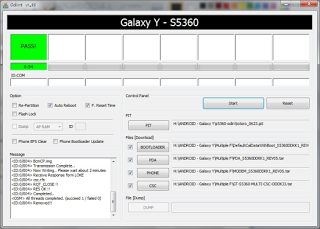
Pastikan Ponsel dan Komputer terhubung dengan baik, hal ini ditandai dengan munculnya pesan pada kotak dialog pesan di aplikasi Odin added dan ID:COM berwarna kuning.

-
Masukan file firmware yang telah diekstrak tadi sesuai namanya :
- Pit : Totoro_XXX.Pit
- Bootloader : DefaultCalDataWithBoot_XXX.tar.md5
- PDA : PDA_S5360_XXX.tar.md5
- Phone : Modem_S5360_XXX.tar.md5
- CSC : GT-S5360-multi-csc_XXX.tar.md5
-
Pastikan semua file tersimpan di kolom yang benar, jika sudah yakin semuanya benar, klik tombol Start tunggu sekitar 3 menit hingga proses selesai. Jika benar, akan muncul tulisan PASS berwarna hijau.
- Proses flashing selesai, keluarkan aplikasi odin, cabut kabel USB dari komputer.
semua langkah diatas tentunya telah melewati proses uji-coba pada ponsel pemilik blog ini dan terbukti sukses. Segala kerusakan atas ponsel anda setelah mengikuti langkah install ulang pada blog ini menjadi tanggung jawab pribadi.


113 replies on “Tutorial Cara Install Ulang Samsung Galaxy Young”
saya udah coba gk bisa kn..
gan, kok gk bisa gan..
kan hp nya gk nyala emang bisa disambung pake USB?
itu firmwarenya ada 4 ya , di tambah pit nya , kalo yg dipake cume 3 bootloadernya ngak sama pit nya ngak , gimana tuh boss , mohon jawabanya (p)
bang .. instalasi succes.. cuma pas dah masuk touchnya ga fungsi lagi ..gimn yaa solusinya..? sebelumnya normal" aja
thank's gan udah bisa
gan napa fail
gan kok restart terus hpnya
hasil nya kok gak ada bahasa indonesia nya bos
Kan itu memang bukan firmware indonesia.
kaka kalau no (0 counts) apa iu
gan klo pake firmware ini sedangkan hpnya galyoung s6310 bisa ga ? soalnya ane nyari"susah
setelah di coba berulang-ulang akhirnya bisa masuk juga. terimakasih gan, sukses 😀
Yip!
kok ngak ke baca gan hp saya
gan hh ane klo di colokin ke PC kos tulisannya USB Device Not Recognized gimana tu?
Udah install USB Driver? coba pake kabel USB lain.
saya udah gan, tpi ttep nggak kebaca. USB Device Not Recognized
itu apa harus install kasetnya dulu?
makasih min hehehe
Ijin copas buat tugas sekolah ya gan 😀
Publikasi dimana? sertakan sumber.
kata teman saya pc windows 8 gak bisa gan
tapi waktu saya masukkan ke pc saya memang gak masuk gan tulisan kuning nya gak ada
mohon bantuan nya gan
Sepertinya mmg ga bisa kak, pake PC yang OS win7 aja 😀
ok lah ndre makasih ya atas panduan nya 😀 semoga berhasil 😉
gan itu PC nya boleh gak windows 8?? : mohon bantuan gan
kalo samsung note 10.1 sama ga bos caranya
Untung ada cara ini soalnya hp saya softbrick
misi gan…. mau tanya, koq hp Q klo tak pasangin simcard gak mau nyala, tapi klo tak lepas nyala….. knapa ya gan??? mohon bantunya……
lg download mudah2an lancar
pas klik start diodin kok lama banget ya gan ? 1jam gak sukses*, saya pake cusrom cyanocream v4
pas diodin prosesnya cuma sampe di boot.img kalo nggak ya setup conection
Seharusnya 5 menit kelar, mungkin pengaruh custom rom.
Gan,kok pas mau klik "download"di firmwarenya,kok larinya malah ke "Melihat Lebih Dekat Sharp Takumi Factory" itu???
Klik kanan link download, pilih open link new tab.
waktu di buka aplikasi odinnya, kok gak keluar kuning''nya
and, di hpnya tulisan custom bin down : itu NO bukan yes
kenapa kok NO ?
HP ente galaxy young bukan? yg keluaran baru apa lama? udah mengikuti semua langkah diatas?
coba cabut USB, kemudian pasang lagi.
Plissss gan , ana lg mumet nih gara – gara galyoung ana susah bgt di instal ulang !!!!!!!!!! memang harus pake USB samsung resmi ya ?
Harus USB resmi. Sebaiknya baca dulu komentar yang ada sebelum bertanya. Silahkan ikuti semua langkah diatas dengan benar, udh banyak yg sukses.
gan , ana ga bisa …. gimana gan ????
ini compatible di semua galyoung kan gan ? termasuk galyoung gt s6310 ane ?
Cara ini untuk Galaxy Young Old Version , kalo untuk versi terbaru, firmwarenya pasti beda.
hahahahaha thank's lek atas infonya….
sangat membantu….
Gyoung aku mintak di flashing gara² CWM babaw……. 😀 😀 (y)
gan , ko di menu PIT, BOOTLOADER, PDA, PHONE, sama CSC gak ada tulisanyagan, cuma ceklis aja, mohon pencerahanya 🙁
thanks bang saya udah berhasil 😀
Mantap! 😀
gan kalo pas download mode,, kartu simnya di cabut boleh gak
makasih bang,,,sangat membantu dan berhasil
usb device not recognize terus i brow… kaga bisa connect ke pc
thx bro..aku sdah berhasil…tapi ada masih bingung kalo instal yang ver jelly mohon pencerahan bro
Install jellyblast bisa baca sini gan http://www.andre.web.id/2014/02/cusrom-jellyblast.html
Baca aja yang teliti, pasti berhasil :))
gan saya mencet power+home+up ko ga ada mode download adanya wipe data chace reeboot dsbg
power + home + down brrlebih dahulu, kalo udah masuk download mode baru tekan VOLUME UP.
Baca lebih teliti bro.
Thanks Gan.. Sangat Bermanfaat!!!!!
Samasama gan.
gan tanda kuning nya dah keluar tapi pas Masukin file firmware kok gak bisa ya!!…
Ga bisa gmna gan? yang lain pada lancar tuh, salah file mungkin gan, coba lagi ya.
woorked gan 😀 makasih banyak yah 😀
Kembali kasih 😀
Sip sukses gan
berhasil
Oke, samasama 🙂
fimware indonesianya ada gakl?
berhasil gan,, tapi kok ga ada settingan bahasa indonesia nya ya,,di hp nya
Iya, itu bukan firmware Indonesia, jd gd bhasa indonesia. Pkae bhs inggris aja 😀
udah pake USB asli tetep gak bisa? -_-
bawah ini bisa tuh~
dosa ente banyak gan , jadinya gak bisa , kwkwkwkwkwwkowkwkowkowkow
gan koq gak masuk" -_-
Harus pake USB ASLI Samsung.
pertama tempelin dulu , di deket lobangnya , terus masukin pelan pelan jangan sampe kenceng , ntar kasian yang di masukin , kqkkwwkkwkw
usb driver nya blm di instal kali tu….
gan tolongin dong 🙁
PC saya cuman satu gan? tapi saya pake kabel data BB gak masalah kan?
ko HP saya gak masuk kekomputer
Cek lagi gan, pasang/cabut USB, coba di PC lain juga. Enjoy! 🙂
gan gimana sih kok gak ada kuning"nya -_-
kalo gak ada yang kuning kuningnya keluarin dulu gan , wkwkkwkwk
utk proses flashing, laptop harus connect dgn internet gk boz.
trims
Ga prlu bro, kan kita cuma mau nginstall file yang udah kita download tadi.
pake CWM aja bro lebih mudah. aku udah puluhan kali flash android ;D
kalo pke CMW itu rasanya install custom rom om, bukan update firmware.
oh iya, bener juga 😀
Ndre, itu semua datanya di Gyoung bakalan hilang gak? Btw, ada tutorial buat menu navigasi gak?
hilang tis, jadi sama kaya pertama beli, semuanya bersih.
Navigasi gmna mksudnya?
itu loh kaya home, daftar isi dll
oh menu blog, kirain di gayung :3
belom sempet bikin tutor bgituan 😀
Comments are closed.